「LINE依頼」の画面
左のメニューの「集客」にある「LINE依頼」を開きます。フォームの画面の「LINEで依頼する」からも、そのフォームを選んだ状態で開けます。
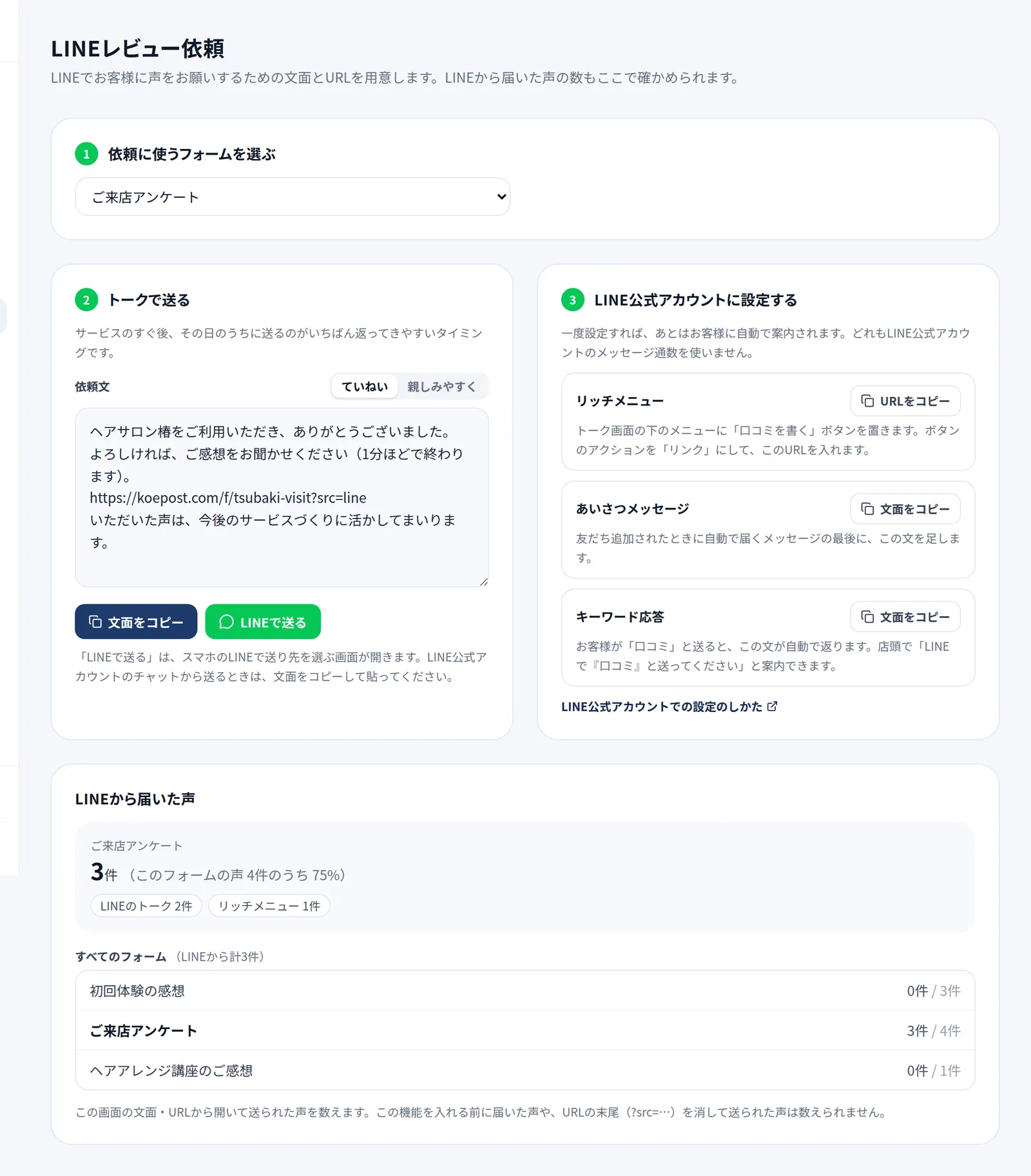
1. 依頼に使うフォームを選ぶ
フォームを替えると、下の文面とURLもそのフォームのものに替わります。2. トークで送る
依頼文を「ていねい」「親しみやすく」から選び、コピーするか「LINEで送る」を押します。文面はその場で書き換えられ、お店の名前は設定の「店舗名」から入ります(下で説明します)。3. LINE公式アカウントに設定する
リッチメニュー・あいさつメッセージ・キーワード応答に貼る文面とURLです。一度設定すれば、あとは自動で案内されます。4. LINEから届いた声の数を見る
この画面の文面・URLから届いた声を、経路ごと・フォームごとに数えます。
トークで1人ずつ送る
サービスのすぐ後、その日のうちに送るのがいちばん返ってきやすいタイミングです。お名前を添えたり、ひとこと当日の話題を足したりすると、さらに答えてもらいやすくなります。
- スマホのLINEから送る:「LINEで送る」を押すと、LINEで送り先を選ぶ画面が開きます。相手を選んで送るだけです。
- LINE公式アカウントのチャットから送る:「文面をコピー」を押して、LINE公式アカウントのアプリまたは管理画面(LINE Official Account Manager)の「チャット」で相手を選び、貼り付けて送ります。
あいさつメッセージに添える
友だち追加されたときに自動で届くメッセージです。来店時に友だち追加をお願いしているお店に向いています。
1. こえポストで「あいさつメッセージ」の「文面をコピー」を押す
2. LINE公式アカウントの管理画面で「あいさつメッセージ」を開く
3. いまの文の最後に貼り付けて、保存する
あいさつの内容は今のままで大丈夫です。最後にひとこと足すだけにします。
「口コミ」と送ると返事が届くようにする(キーワード応答)
お客様が決まった言葉を送ると、フォームのURLが自動で返るようにします。 レジ横で「LINEで『口コミ』と送ってください」と案内したり、卓上POPに書いたりして使います。
1. こえポストで「キーワード応答」の「文面をコピー」を押す
2. LINE公式アカウントの管理画面で「応答メッセージ」を新しく作る
3. キーワードに「口コミ」を入れる
「感想」「レビュー」なども足しておくと、言い方が違っても返事が届きます。4. 本文に貼り付けて、保存する
LINEから届いた声を確かめる
「LINE依頼」の画面のいちばん下に、LINEから届いた声の数と、そのフォームに届いた声全体に占める割合が出ます。フォームが複数あるときは、フォームごとの件数も並びます。 トーク・リッチメニュー・あいさつメッセージ・キーワード応答のどこから届いたかも分かるので、効いている置き場所に力を入れられます。
LINEでの依頼の書き方は、LINE公式アカウントで口コミを集める方法の記事でも解説しています。 依頼文を別の言い回しにしたいときは、依頼文ジェネレーターも使えます。