POPを作る
フォームの詳細画面で「卓上POPを作る」を押すと、作成画面が開きます。右側のプレビューを見ながら、上から順に選んでいきます。
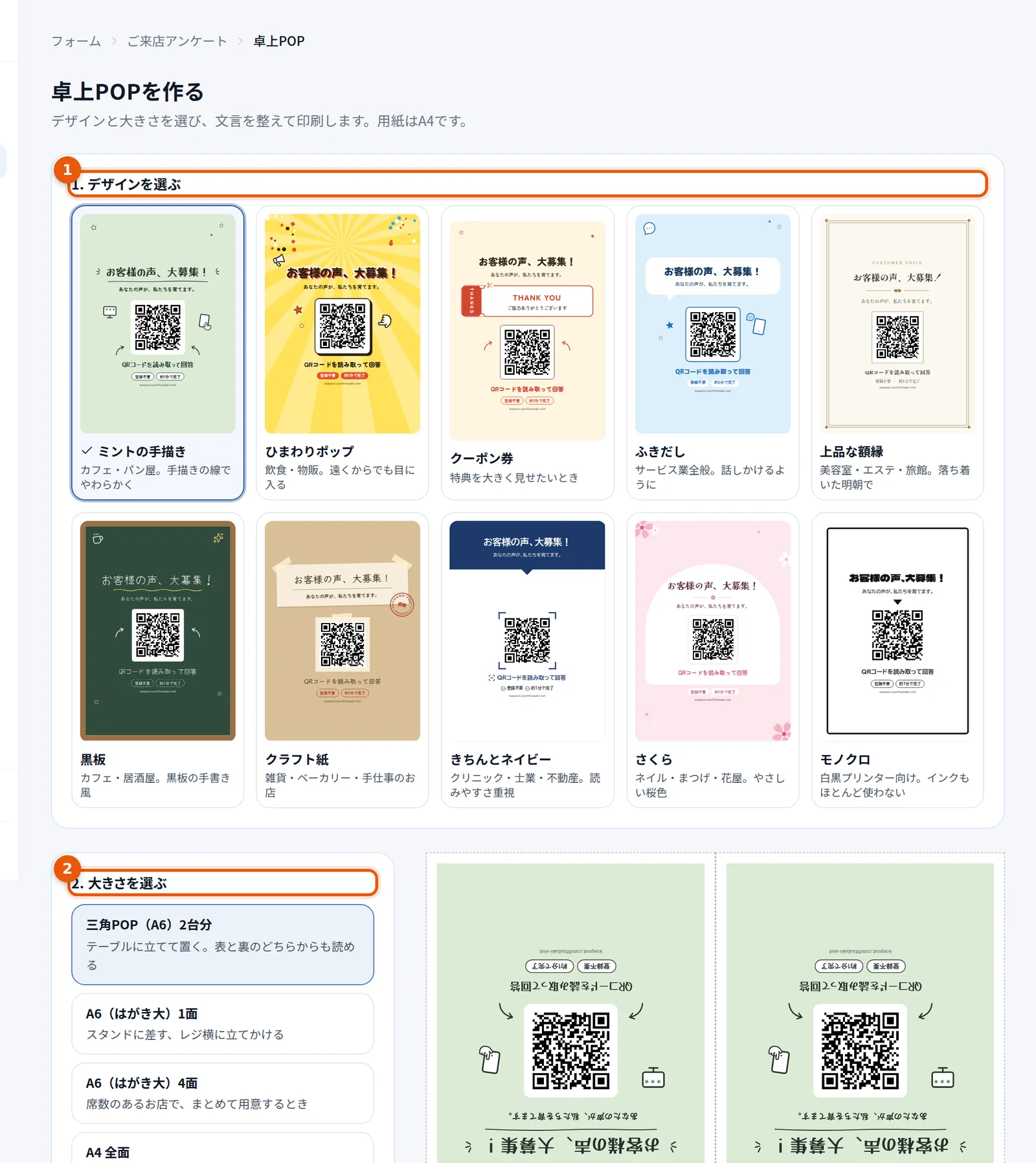
1. デザインを選ぶ
「ミントの手描き」「ひまわりポップ」「クーポン券」「ふきだし」「上品な額縁」「黒板」「クラフト紙」「きちんとネイビー」「さくら」「モノクロ」の10種類です。白黒プリンターには「モノクロ」が向いています。2. 大きさを選ぶ
テーブルに立てる「三角POP(A6・2台分)」、「A6(はがき大)1面・4面」、「A4全面」、「ショップカード10面」から選べます。 三角POPは上の段が逆さまに刷られるので、真ん中で山折りにすると表と裏の両方から読めます。3. 文言を整える
業種のひな形を選ぶと、見出しとひとことが入ります。お店の名前、特典、「登録不要」などの案内も入れられます。 特典は「回答者全員に」と入ります。星の数などで出し分けず、回答した方全員にお渡しください。
ロゴや写真を載せる
お店のロゴや、料理・店内の写真を3枚まで載せられます。プレビューの画像をドラッグすると好きな場所に動かせ、大きさ・形(丸く切り抜くなど)・文字の前か後ろか・濃さも選べます。
画像はお使いの端末の中だけで使い、サーバーには送りません。QRコードに重なると読み取れなくなることがあるので、重なったときは画面でお知らせします。
印刷する
1. 「印刷する」を押す
PDFとして保存することもできます。2. 倍率は「実際のサイズ(100%)」を選ぶ
「用紙に合わせる」を選ぶと、切り取り線や三角POPの折り目がずれます。3. 「背景のグラフィック」をオンにする
オフのままだと、デザインの色や柄が印刷されません。
家庭用のプリンターは紙の端まで刷れないため、既定で外側に白いふちを残しています。QRコードは印刷後にスマホで読み取れるか、一度お確かめください。 QRコードだけが欲しいときはQRコード作成ツールも使えます。