クイックスタート
はじめての方は、この4ステップでセットアップが完了します。アカウント作成からウィジェット埋め込みまで、合計で約5分です。
フォームを作成する
ダッシュボードの「フォーム管理」から新しいフォームを作成します。美容室・クリニック・士業・飲食店などの業種別テンプレートを選べば、質問項目が自動でセットされます。
フォームの詳しい使い方ウィジェットをサイトに埋め込む
「ウィジェット」からWall of Love・カルーセル・ポップアップのいずれかを作成し、発行されたコードをサイトに貼り付けます。承認済みの声が自動で表示されます。
埋め込み手順を見るフォームの作成・共有
お客様の声を集めるための専用フォームを作成し、URLを共有します。ダッシュボードの「フォーム管理」から操作できます。
フォームを作成する
「フォーム管理」→「新規作成」からフォームを作成します。美容室・サロン、クリニック、士業、飲食店などの業種別テンプレートを選ぶと、その業種に合った質問項目が自動でセットされます。
標準の質問(お名前・評価・感想)に加えて、自由にカスタム質問を追加することもできます。質問に迷ったら質問テンプレート作成ツールもご活用ください。
フォームをお客様に共有する
フォーム一覧の共有ボタンからURLをコピーして、メール・LINE・SMSなどでお客様にお送りください。お客様はアカウント登録なしで回答できます。
店頭で案内する場合は、QRコード作成ツールでフォームURLをQRコードにして、レジ横やテーブルに設置するのがおすすめです。依頼文面に迷ったら依頼文ジェネレーターをご利用ください。
フォームの公開・非公開を切り替える
フォームごとに公開状態を切り替えられます。非公開にすると、URLを知っているお客様も回答できなくなります。キャンペーン期間だけ受け付けたい場合などにご利用ください。
届いた声の管理(承認・ピン留め)
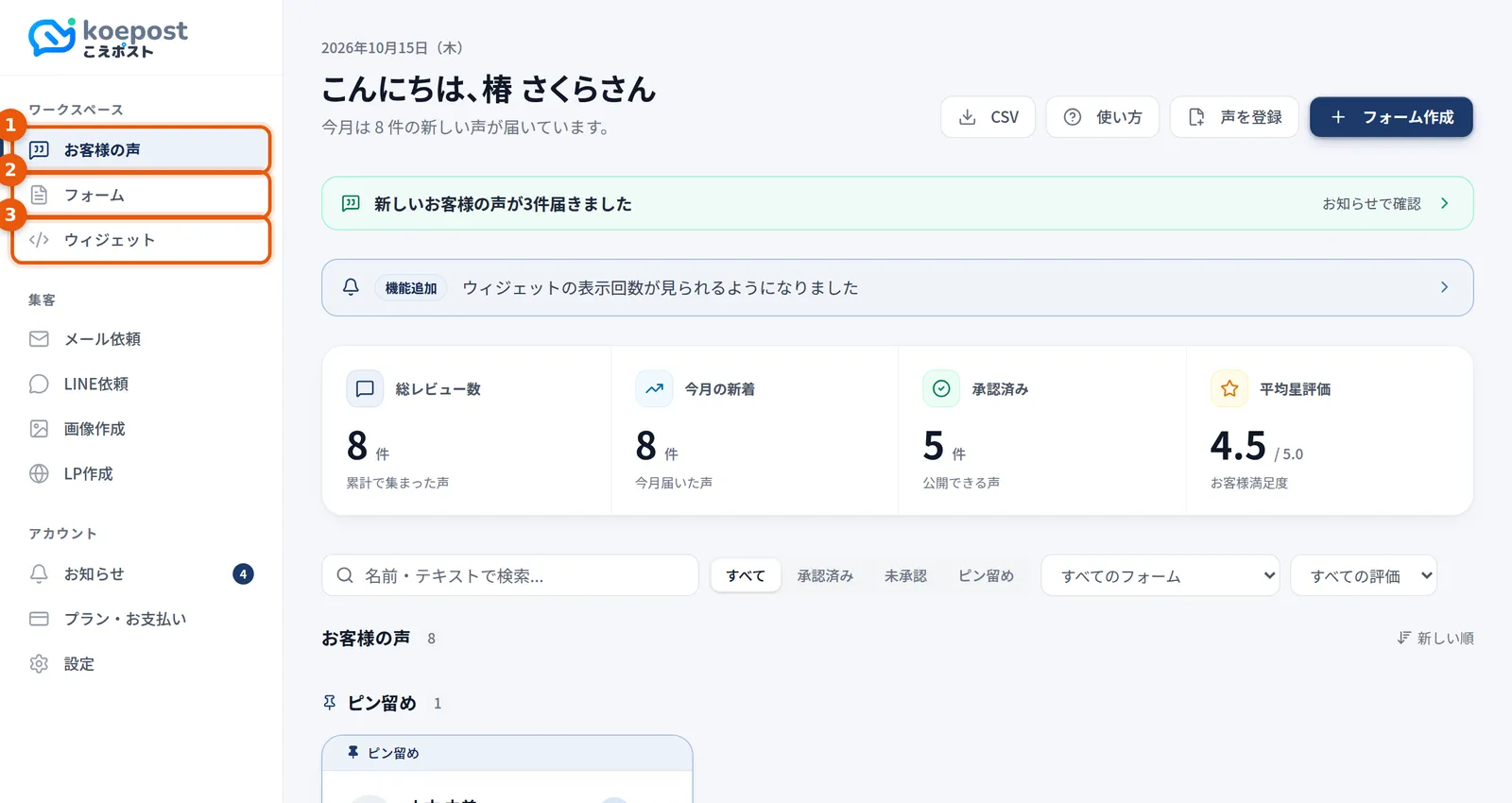
お客様からの回答はダッシュボードの「テスティモニアル」に届きます。承認した声だけがウィジェットに表示される承認制です。
声を承認する
届いた声の内容を確認し、承認スイッチをオンにすると掲載対象になります。承認するまで声がサイトに表示されることはないため、掲載する声をオーナーが選べます。承認を解除すれば、ウィジェットからも自動で非表示になります。
フォームには掲載許諾の確認項目が組み込まれているため、許諾済みの声だけを安心して掲載できます。
ピン留めで優先表示する
特に見せたい声はピン留めすると、ウィジェットで優先的に表示されます。イチオシの声を上位に固定したいときにご利用ください。
検索・フィルターで絞り込む
ダッシュボードでは、承認状態や評価などで声を絞り込めます。件数が増えてきたら、フィルターを使って効率的に管理しましょう。総件数・今月の新着・平均星評価などの統計も一目で確認できます。
ウィジェットの作成と埋め込み
承認済みの声をあなたのサイトに表示するには、ウィジェットを作成して埋め込みコードを貼り付けます。HTML/CSSの知識は不要です。
ウィジェットの種類を選ぶ
ウィジェットは3種類から選べます。
- Wall of Love — 声をタイル状に一覧表示。お客様の声ページにおすすめ
- カルーセル — スライダー形式で省スペースに表示。トップページにおすすめ
- ポップアップ — ページの隅に小さく表示。さりげなく信頼感を伝えたいときに
表示イメージはデザインサンプル集でご確認いただけます。色やレイアウトのカスタマイズも可能です。
埋め込みコードをサイトに貼り付ける
ウィジェットを作成すると埋め込みコードが発行されます。これをサイトの表示したい場所に貼り付けるだけで完了です。
- WordPress — 「カスタムHTML」ブロックに貼り付け(プラグイン不要)
- Shopify — テーマエディタの「カスタムLiquid」セクションに貼り付け
- Wix・Jimdo・ペライチ — 「HTML埋め込み」機能に貼り付け
対応プラットフォームの詳細はこちらをご覧ください。
新しい声は自動で反映される
一度埋め込めば、その後に承認した声は自動でウィジェットに反映されます。サイトを更新する作業は不要です。
メールでレビュー依頼を送る
ダッシュボードの「メール依頼」から、お客様にレビュー依頼メールを直接送信できます。
依頼メールを送信する
「送信する」タブで宛先とフォームを選んで送信します。「テンプレート」タブで依頼文面をテンプレートとして保存しておけば、毎回同じ文面を書く手間が省けます。送信状況は「送信履歴」タブで確認できます。
メール送信はプランごとに月間の上限があります(例:ビジネスプランは月300件)。詳しくは料金ページをご確認ください。
ランディングページの作成
自社サイトがなくても、お客様の声を掲載したページをこえポスト上で公開できます。
LPを作成・公開する
「LP作成」からテンプレートを選んでランディングページを作成できます。作成したページは専用URLで公開され、承認済みの声が自動で掲載されます。SNSのプロフィールリンクや名刺のQRコードの飛び先としてもご活用いただけます。
プラン・お支払いの管理
プランの変更・お支払い方法の管理・解約は、ダッシュボードの「プラン」から行えます。
プランを変更する
アップグレード・ダウングレードはいつでも可能です。アップグレードは即座に反映され、ダウングレードは次の請求期間から反映されます。年払いを選ぶと月額料金が20%オフになります。
各プランの機能比較は料金ページをご覧ください。
お支払い方法
クレジットカード(Visa、Mastercard、JCB、American Express)に対応しています。
解約する
解約はいつでも可能で、数クリックで完了します。解約後も現在の請求期間の終了日まではそのままご利用いただけます。
設定
アカウント情報やレビューの自動承認などの設定は、ダッシュボードの「設定」から変更できます。
自動承認を設定する
届いた声を自動で承認する設定に切り替えられます。承認の手間を省きたい場合に便利ですが、掲載前に内容を確認したい場合は手動承認(初期設定)のままのご利用をおすすめします。
困ったときは
よくあるつまずきと解決方法をまとめました。
+ウィジェットに声が表示されません
ウィジェットには「承認済み」の声だけが表示されます。ダッシュボードで対象の声が承認済みになっているかご確認ください。承認直後は反映まで少し時間がかかる場合があります。また、埋め込みコードが正しくコピーされているか、貼り付け先のページが公開されているかもあわせてご確認ください。
+お客様がフォームを開けないと言われました
フォーム管理画面で、該当フォームが「公開」状態になっているかご確認ください。非公開に切り替えたフォームは回答を受け付けません。URLが途中で改行されて正しくリンクになっていないケースも多いため、再度URLをコピーして送り直してみてください。
+回答の上限に達したと表示されます
フリープランで収集できる声は最大10件です。それ以上収集する場合は、「プラン・お支払い」からスタンダードプラン以上へのアップグレードをご検討ください。アップグレード後は即座に上限が解除されます。
+メールレビュー依頼が送信できません
メールでのレビュー依頼はプランごとに月間の送信数上限があります。「メール依頼」の送信履歴タブで今月の送信数をご確認ください。送信先アドレスの形式が正しいかもあわせてご確認ください。
+掲載をやめたい声があります
ダッシュボードで該当の声の承認を解除すると、ウィジェットから自動で非表示になります。声そのものを削除することも可能です。
+解約したいです
「プラン・お支払い」からいつでも解約できます。解約後も現在の請求期間の終了日まではそのままご利用いただけます。収集したデータは解約後も一定期間保持されるため、その間にエクスポートが可能です。