声を確認して承認する
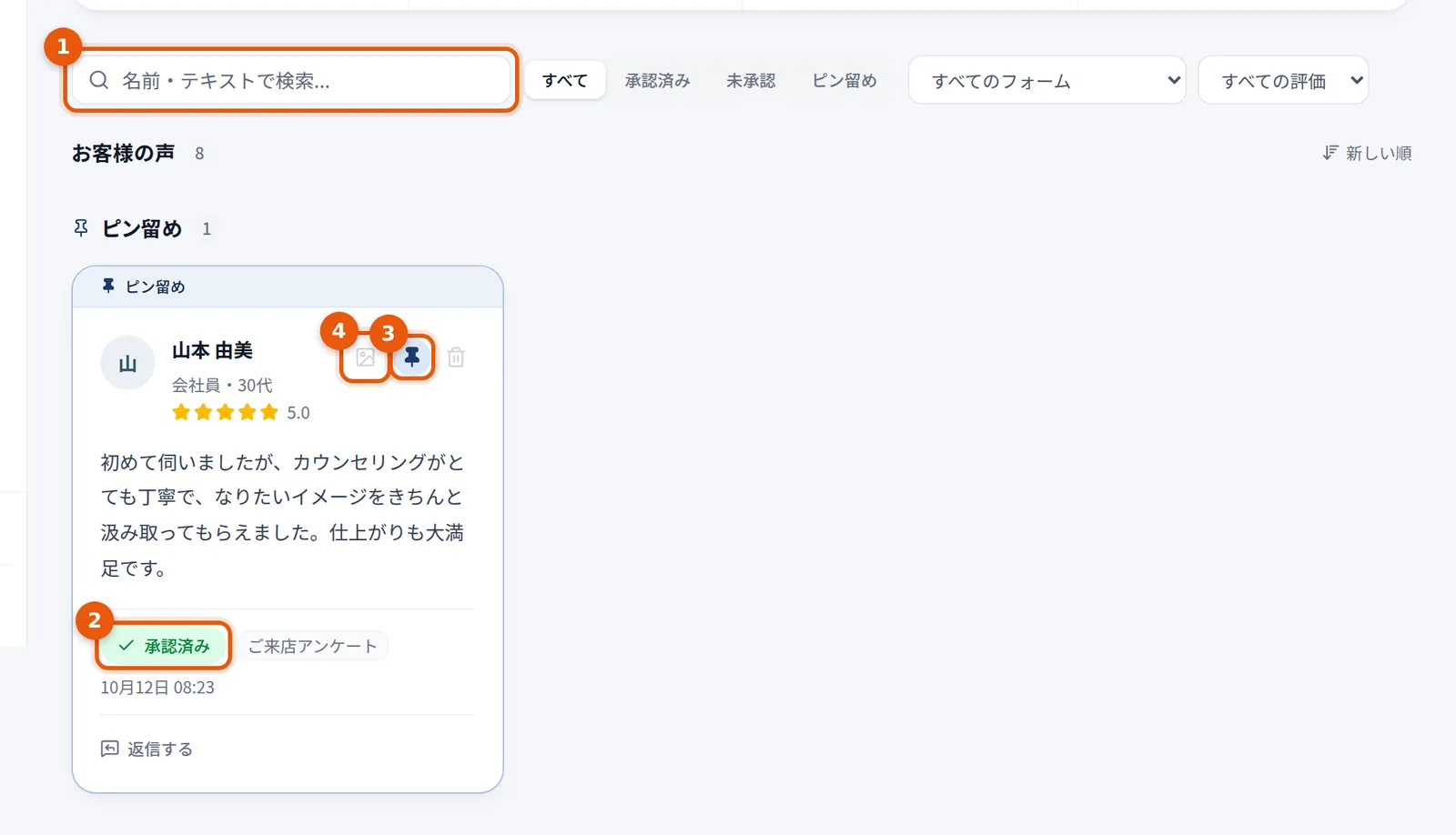
1. 検索・絞り込み
お名前や本文の言葉で検索できます。「承認済み」「未承認」「ピン留め」の切り替え、フォーム、評価でも絞り込めます。2. 承認する
カード下のボタンで承認すると「承認済み」になり、サイトに載せられるようになります。もう一度押すと非公開に戻せます。 お客様が掲載に同意していない声は「掲載不可」と表示され、承認できません。3. ピン留め
特に見せたい声をピン留めすると、一覧の一番上にまとまります。4. 画像にする(ライト以上)
承認済みの声を、SNSに投稿できる画像にします。SNS用の画像を作るをご覧ください。
承認した声は、ウィジェットで「表示する声」に入れるとサイトに出ます。新しく承認した声を既存のウィジェットに足す方法はウィジェットに表示する声を選ぶで説明しています。
そのほかにできること
- 返信(ライト以上):声のカードから、お客様へのお礼の返信を書けます。メールアドレスをいただいた声には、返信をメールで届けることもできます。返信をウィジェットに一緒に出すかどうかは、ウィジェットのデザイン設定の「返信を表示」で選べます。
- 削除:ごみ箱のボタンで声を削除できます。削除した声はウィジェットからも消えます。
- CSVで書き出す:画面右上の「CSV」から、届いた声をまとめてダウンロードできます。
- 統計:画面上部に、総レビュー数・今月の新着・承認済みの数・平均星評価が出ます。
新しい声が届いたら
回答フォームから声が届くと、サイドバーの「お知らせ」に未読の数が出ます。お知らせを開くと、届いた声が新しい順に並び、押すとその声の一覧に移ります。 開いた時点で既読になります。
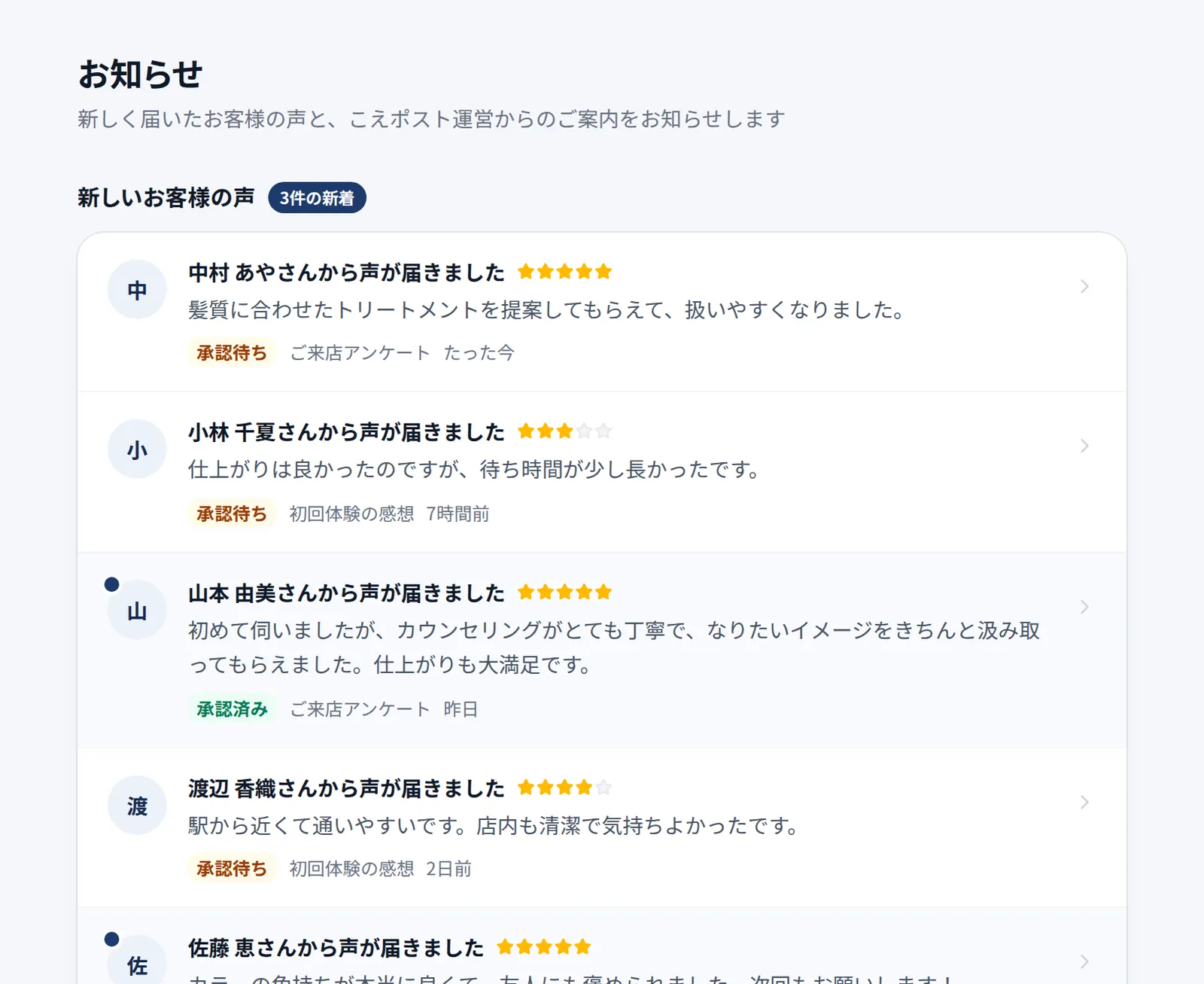
ご自身で登録した声(いただいている声を登録)はお知らせに出ません。 メールでも知りたいときは、設定の「メールのお知らせ」をオンにしてください。