フォームを作る
サイドバーの「フォーム」→「フォーム作成」を押すと、作成画面が開きます。 お名前・総合評価(星)・ご感想の3つは最初から入っているので、タイトルを入れるだけでも作れます。
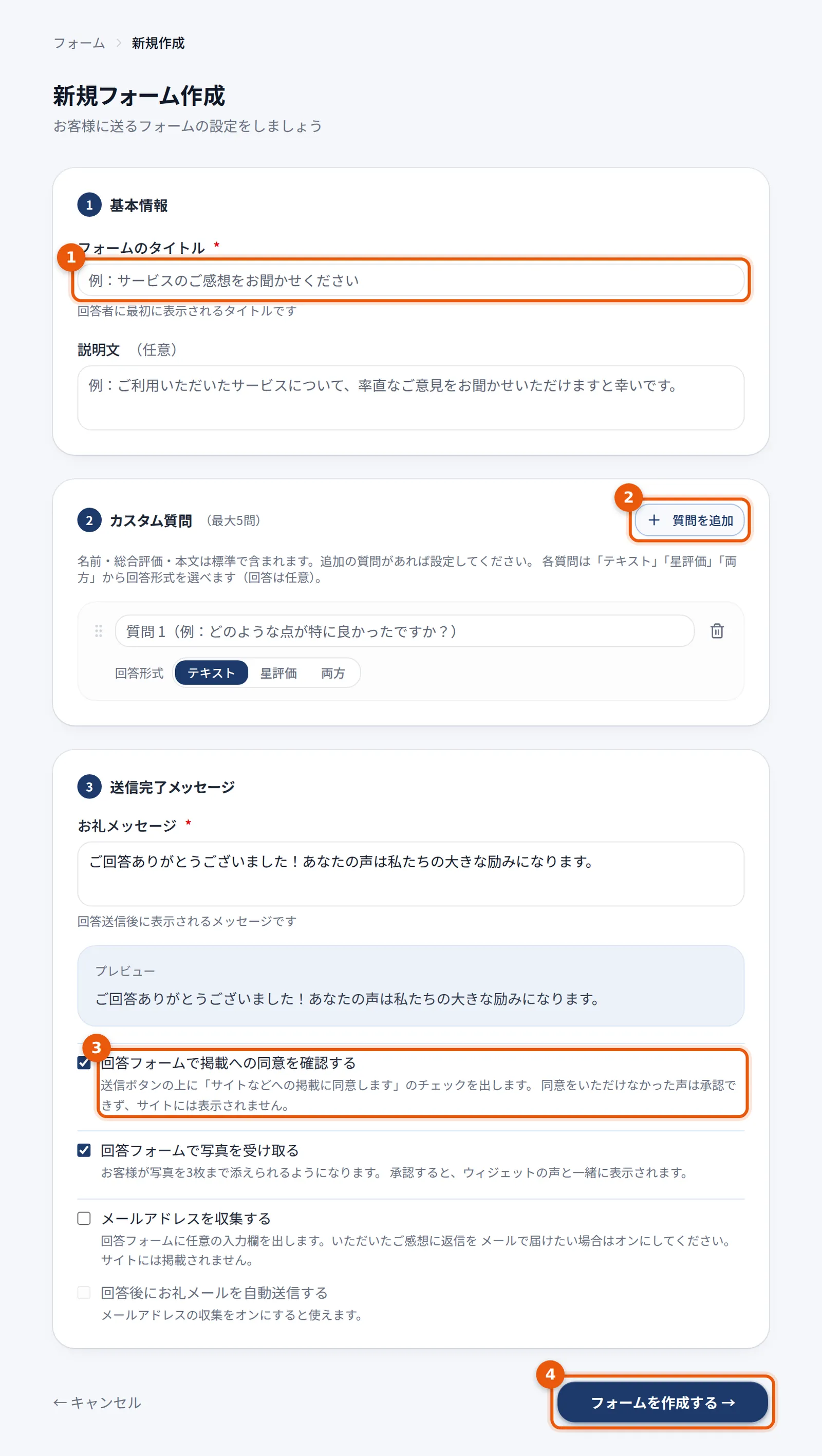
1. フォームのタイトルを入れる
回答画面の一番上に出ます。「ご来店の感想をお聞かせください」のように、お客様に向けた言葉にすると答えてもらいやすくなります。2. 聞きたいことがあれば「質問を追加」
最大5問まで足せます。答え方は「テキスト」「星評価」「星評価+テキスト」「1つ選ぶ」(ラジオボタン)「複数選ぶ」(チェックボックス)から選べます。選ぶ形の質問は、選択肢を2〜10個入れます。選ばれた数は、フォームの画面の「選択式の質問の集計」で確かめられます。質問に迷ったら質問テンプレート作成ツールを使うと、業種に合った質問が作れます。3. 掲載の同意・写真・メールアドレスの設定を選ぶ
「回答フォームで掲載への同意を確認する」は、オンのままをおすすめします(オフにすると同意の記録が残りません)。詳しくはフォームの設定をご覧ください。4. 「フォームを作成する」を押す
作成したフォームの詳細画面に移ります。
はじめてフォームを作るときは、ダッシュボードに出る「業種に合ったテンプレート」(美容室・クリニック・士業・飲食店)から始めると、質問が入った状態で作れます。 作れるフォームの数は、フリープランは1つ、ライトは2つ、スタンダードは5つ、ビジネスは無制限です。
URLやQRコードでお客様に届ける
フォームの詳細画面の上部に、お客様に送るためのものがまとまっています。
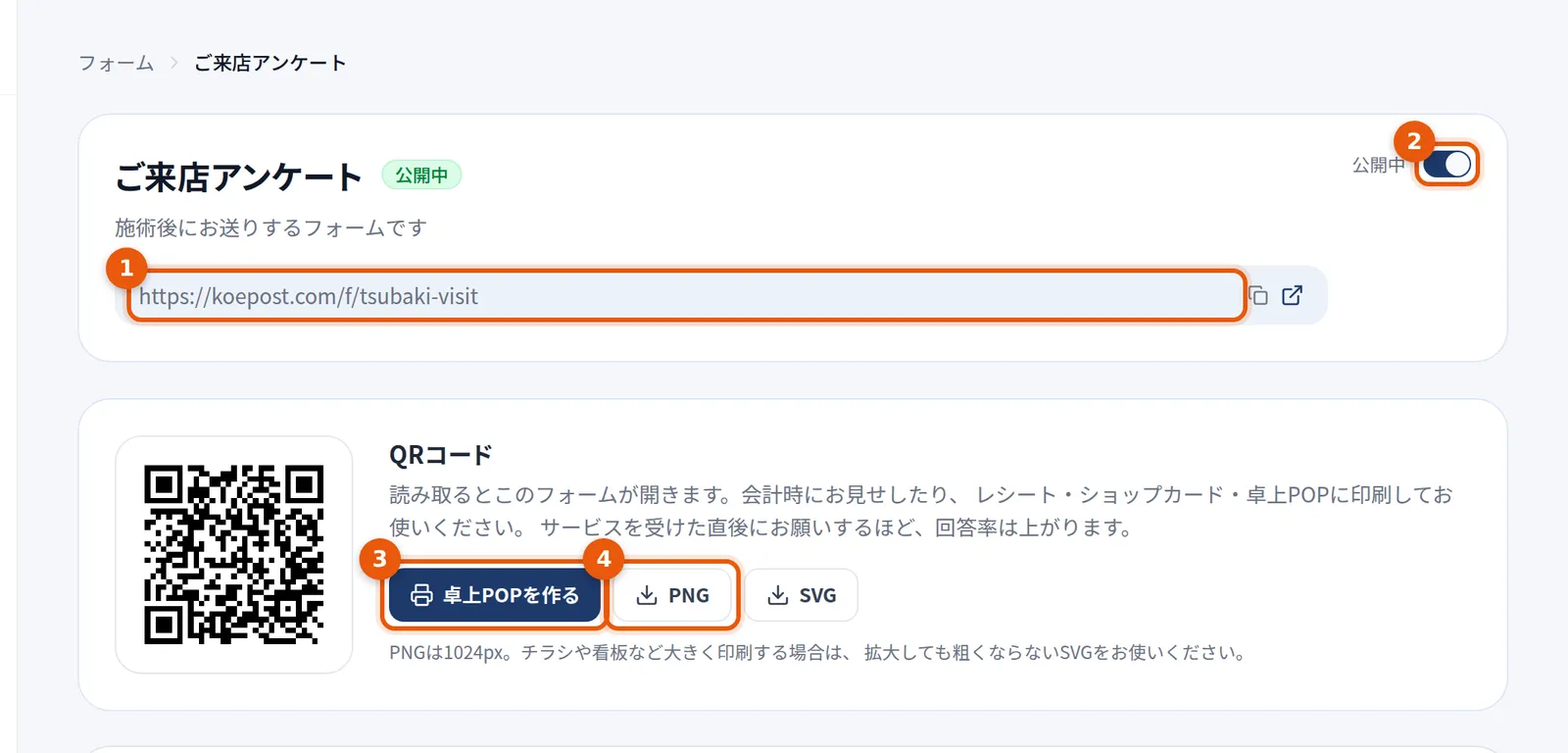
1. 公開URL
右のボタンでコピーして、メール・LINE・SMSなどに貼って送ります。依頼の文面に迷ったら依頼文ジェネレーターで作れます。2. 公開中・非公開の切り替え
非公開にすると、URLを知っている方も回答できなくなります。キャンペーンの期間だけ受け付けたいときなどに使います。3. 卓上POPを作る(スタンダード以上)
QRコード入りの掲示物を印刷できます。卓上POP・ショップカードで詳しく説明しています。4. QRコードの書き出し(PNG・SVG)
チラシやレシートに載せるときに使います。大きく印刷するときは、拡大しても粗くならないSVGがおすすめです。
お会計のあとや施術の直後など、体験してすぐにお願いするほど回答してもらえます。フォーム一覧の共有ボタンからも、URLのコピーやLINEでの送信ができます。LINEでの依頼の文面やLINE公式アカウントへの設定は、LINEで依頼するで詳しく説明しています。
お客様から見た回答画面
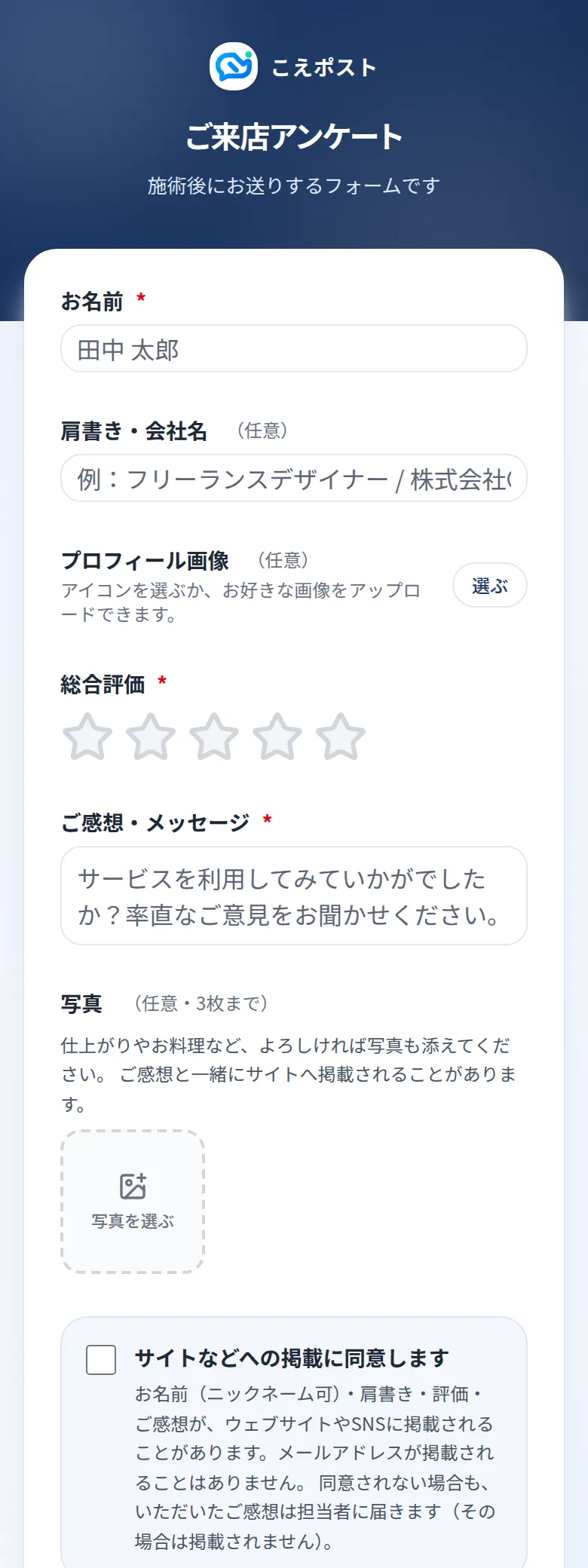
お客様がURLを開くと、右のような画面が出ます。スマホで答えやすいよう、1ページで完結します。
- お名前はニックネームでも構いません。肩書き・プロフィール画像は任意です
- 写真の欄は「写真の添付」をオンにしたフォームだけに出ます(3枚まで・ライトプラン以上)
- 送信ボタンの上に「サイトなどへの掲載に同意します」の確認欄があります。同意をいただけなかった声は、管理画面には届きますが承認できません
- 送信すると、作成時に決めたお礼メッセージが表示されます
デザインを変える(ライト以上)
フォームの画面の「デザイン」で、回答フォームの見た目を選べます。右の見本は、スマホで開いたときの実際の回答フォームを縮小したものです。選びながら見た目を確かめ、「デザインを保存」を押すと回答フォームに反映されます。
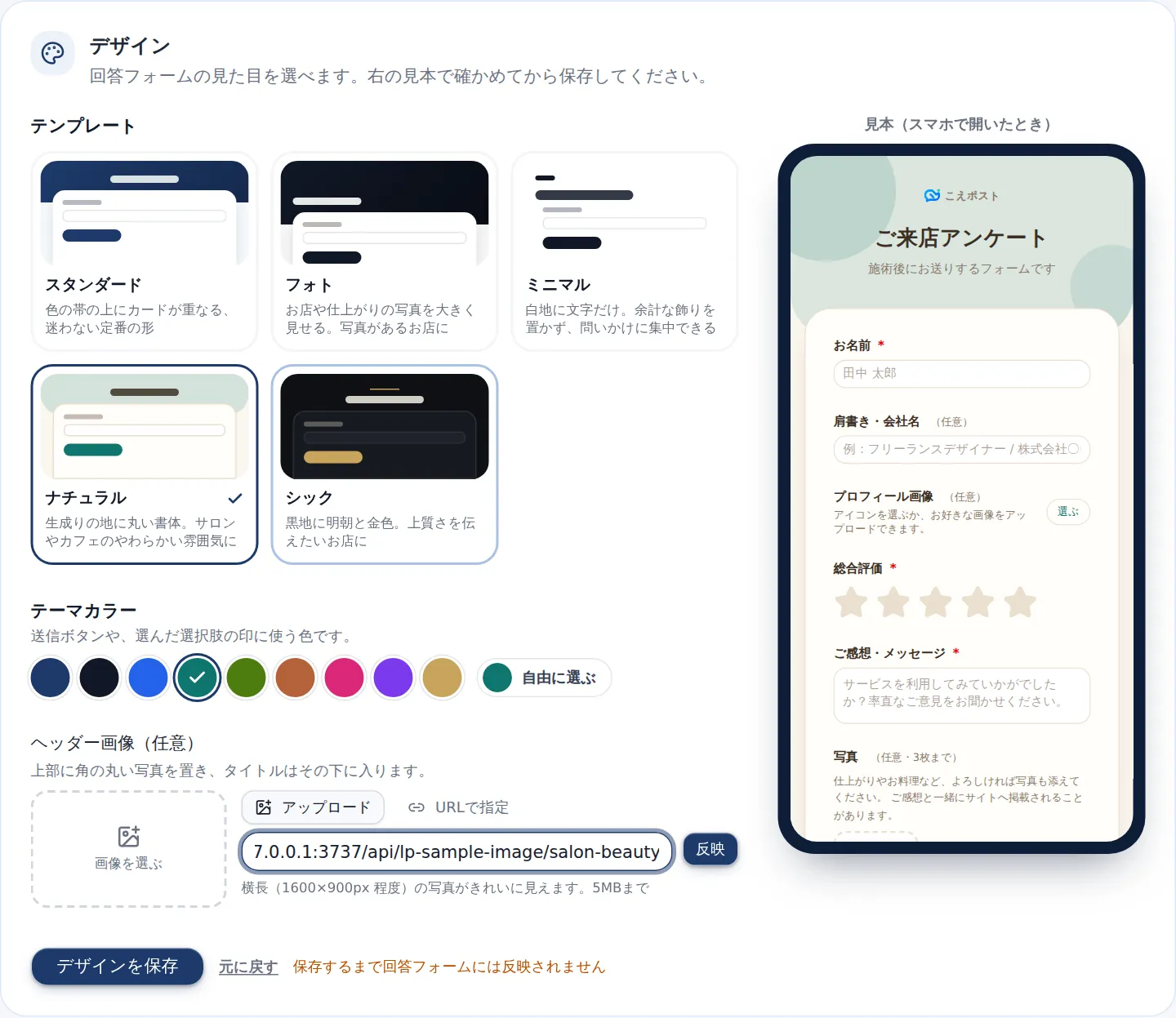
- テンプレート:スタンダード(色の帯にカードが重なる定番の形)・フォト(写真を大きく見せる)・ミニマル(白地に文字だけ)・ナチュラル(生成りの地に丸い書体)・シック(黒地に明朝と金色)の5つです。
- テーマカラー:送信ボタンや、選んだ選択肢の印に使う色です。テンプレートを選ぶと、そのテンプレートに合う色になります。あとから好きな色に変えられます。
- ヘッダー画像:上部に写真を置けます。お店の外観・内装・仕上がりの写真がおすすめです。横長(1600×900px 程度)の写真がきれいに見えます。
写真の上に文字を重ねるテンプレートでは、文字が読めるよう写真を少し暗くして表示します。
デザインの変更はライトプラン以上の機能です。フリープランでも見本で試すことはでき、回答フォームは標準のデザイン(スタンダード・紺)で表示されます。プランを下げた場合も保存したデザインは残り、ライトプラン以上に戻すと再び表示されます。
フォームの設定を変える
フォームの詳細画面の中ほどで、作成後も設定を変えられます。
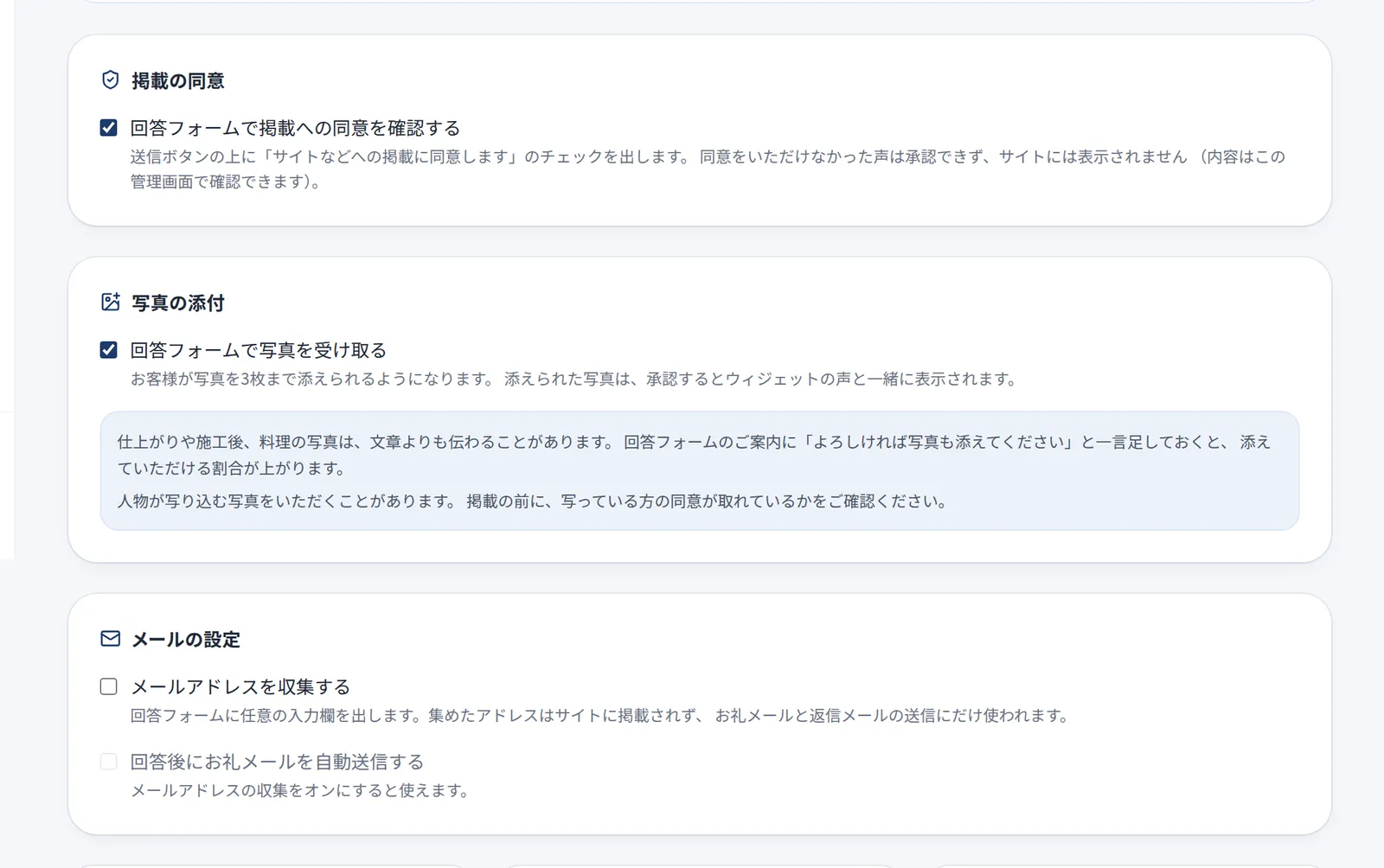
- 掲載の同意:送信ボタンの上に同意の確認欄を出します。同意をいただけなかった声は「掲載不可」と表示され、承認できません。
- 写真の添付(ライト以上):お客様が写真を3枚まで添えられるようになります。添えられた写真は、承認するとウィジェットの声の中に並びます。 人物が写り込んだ写真は、写っている方の同意をご確認ください。
- メールの設定:回答フォームにメールアドレスの入力欄(任意)を出します。いただいたアドレスはサイトには載らず、お礼メールや返信の送信にだけ使われます。 回答直後のお礼メールの自動送信はスタンダードプラン以上で使えます。