ウィジェットを作る(4ステップ)
サイドバーの「ウィジェット」→「ウィジェット作成」を押します。右側のプレビューを見ながら進めます。
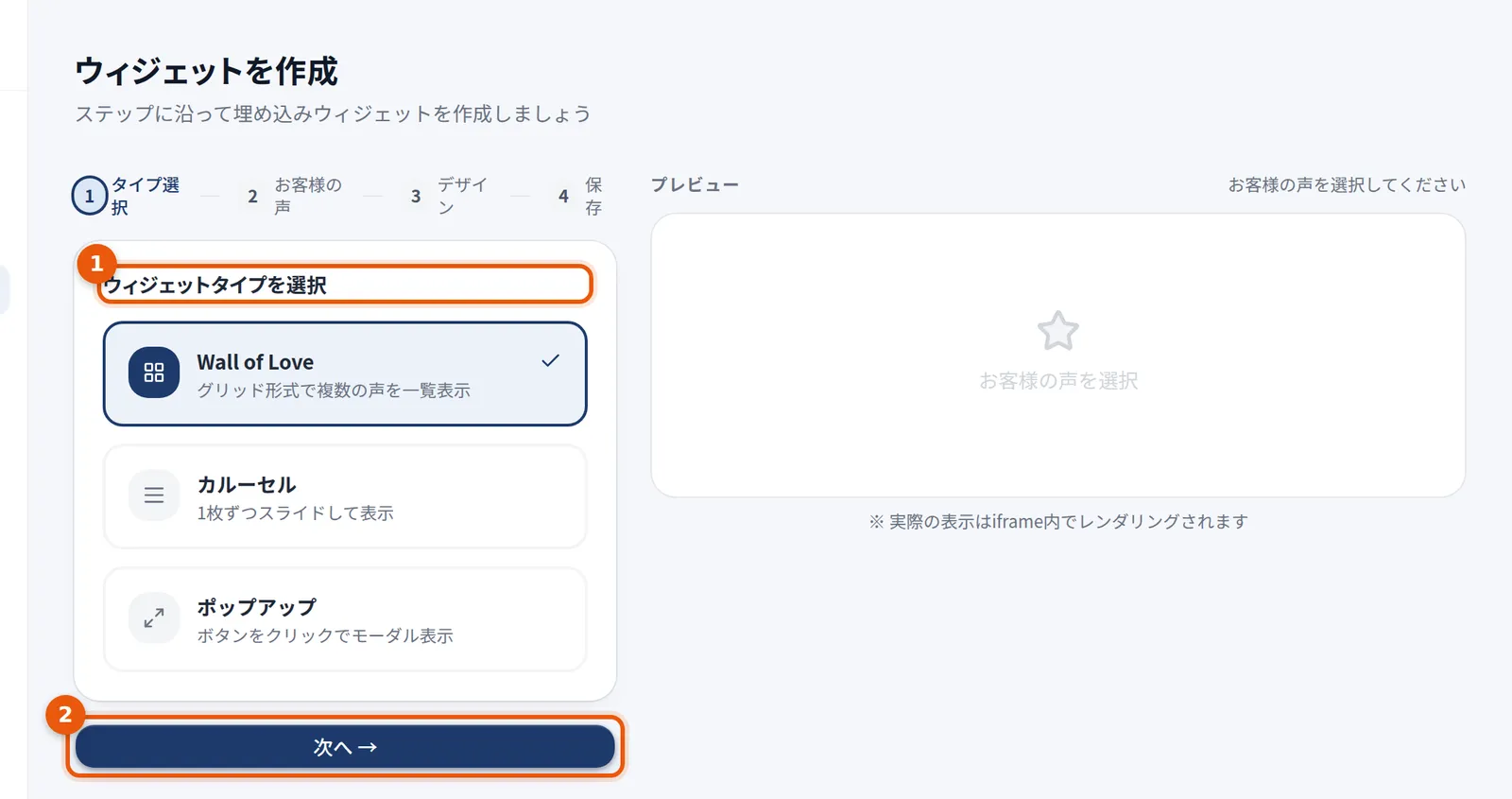
1. タイプを選ぶ
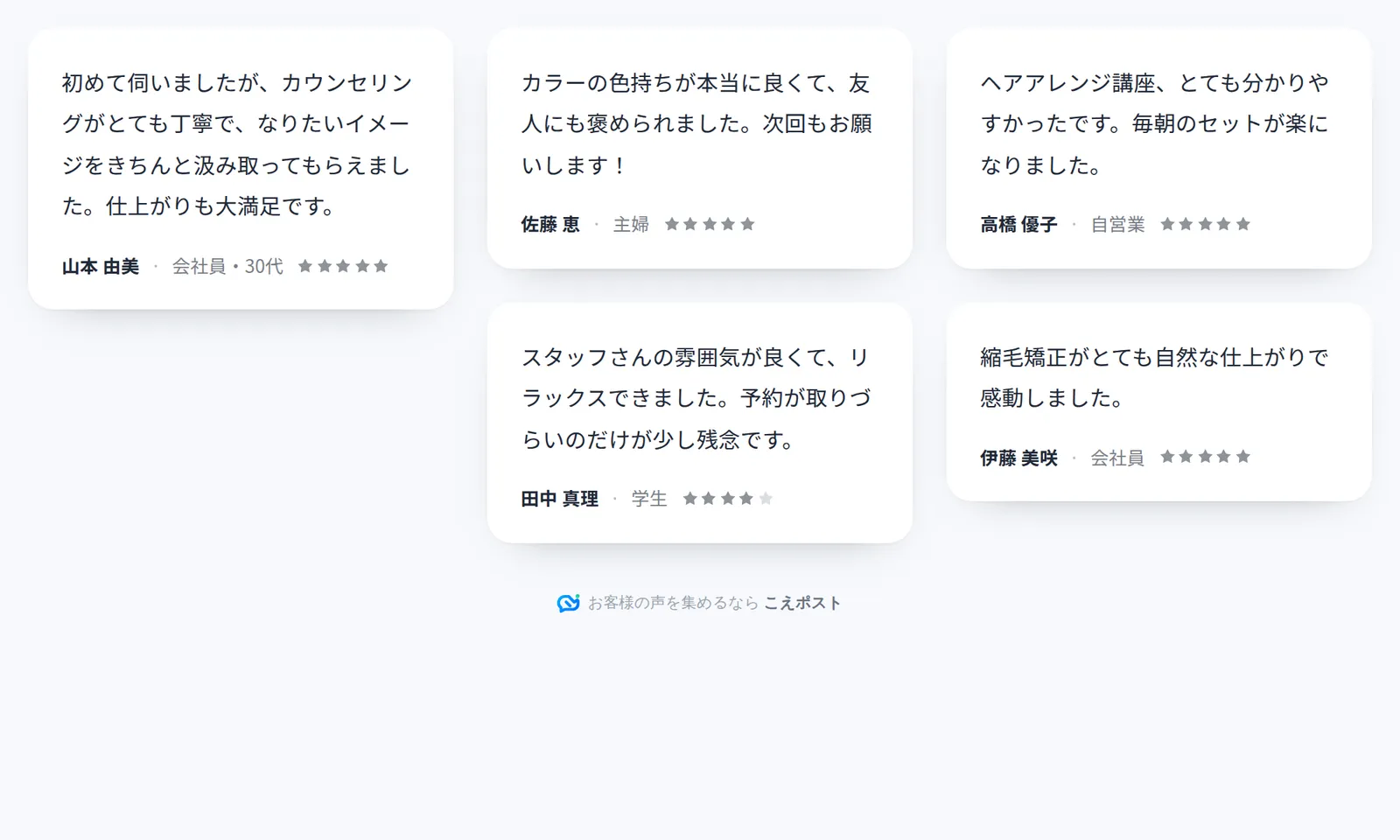
・Wall of Love:声をタイル状に並べます。お客様の声のページに向いています・カルーセル:1件ずつスライドで見せます。トップページなど場所を取りたくないところに・ポップアップ:画面の隅のボタンを押すと声が開きます。さりげなく見せたいときに2. 「次へ」で、表示する声・デザイン・名前を順に決めて保存
表示する声は、承認済みの声から選びます。デザインはテーマ(スタンダード・ミニマル・エレガント・ダークなど)と色を選べます。
仕上がりのイメージはデザインサンプル集でも確かめられます。作れるウィジェットの数は、フリープランは1つ、ライトは3つ、スタンダードは5つ、ビジネスは無制限です。
サイトに貼る
保存すると、ウィジェットの詳細画面に埋め込みコードが出ます。
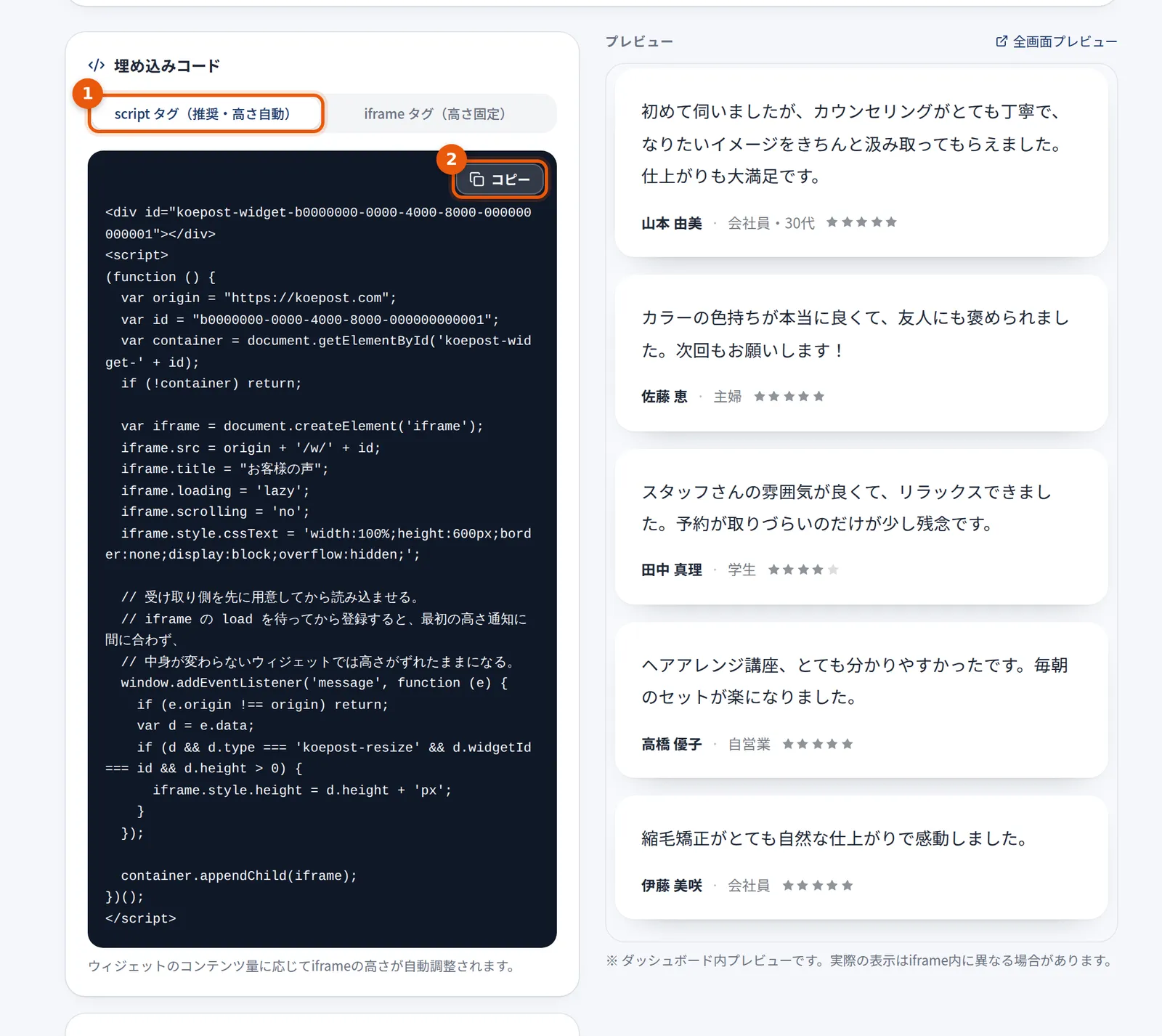
1. 「script タグ(推奨・高さ自動)」を選ぶ
声の件数や長さに合わせて、高さが自動で変わります。サイトのサービスがscriptを貼れない場合だけ、「iframe タグ(高さ固定)」を使います。2. 「コピー」を押して、サイトの載せたい場所に貼る
貼る場所はサイトのサービスによって違います。
- WordPress:「カスタムHTML」ブロックに貼ります(プラグインは要りません)
- Shopify:テーマエディタの「カスタムLiquid」セクションに貼ります
- Wix・Jimdo・ペライチ・STUDIO:「HTML埋め込み」「コード埋め込み」の機能に貼ります
サービスごとの詳しい手順は対応プラットフォームにまとめています。
ウィジェットに表示する声を選ぶ・足す
ウィジェットに出るのは、「表示する声」に入っている声です。あとから承認した声は、自動では入りません。 ウィジェットの詳細画面の「表示する声」で追加してください。
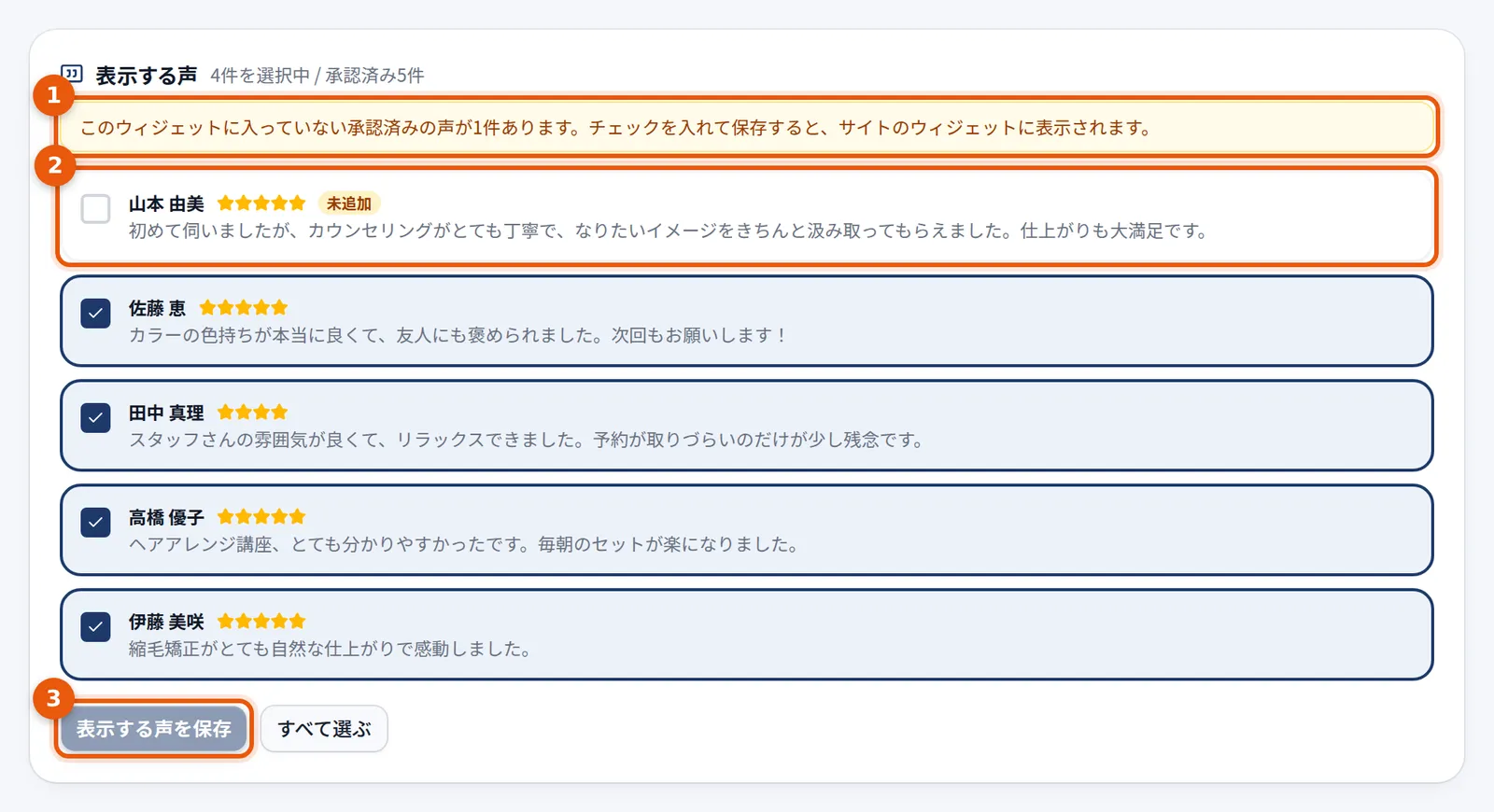
1. まだ入っていない声があると、お知らせが出る
承認済みなのにこのウィジェットに入っていない声の件数が出ます。2. 「未追加」の声にチェックを入れる
外したい声はチェックを外します。「すべて選ぶ」で承認済みの声を全部入れることもできます。3. 「表示する声を保存」を押す
サイトに貼ったウィジェットにも、そのまま反映されます。コードを貼り直す必要はありません。
承認を外した声や削除した声は、「表示する声」に入っていてもサイトには出ません。
見られているかを確かめる
ウィジェットの詳細画面と一覧に、直近30日の表示回数とクリック数が出ます。貼ったあと、実際にお客様の目に触れているかの確認に使えます。
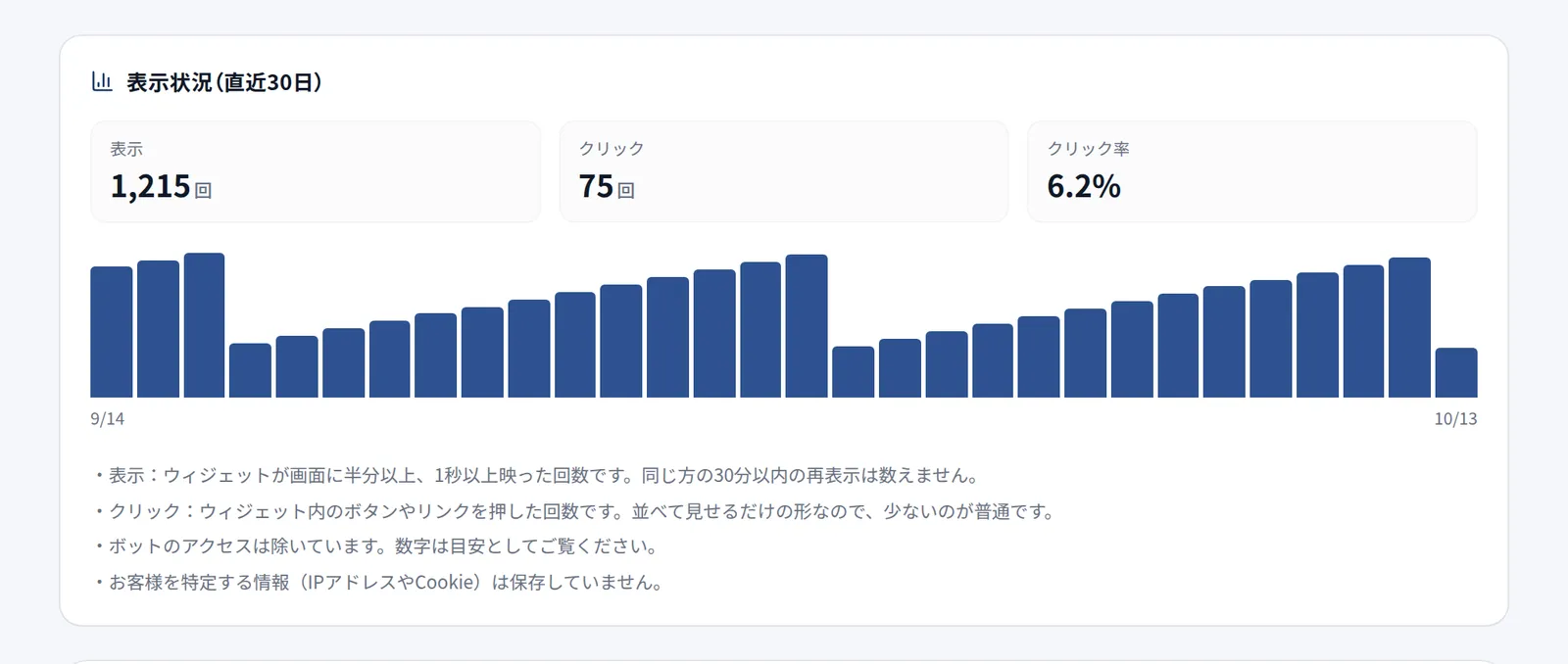
- 表示:ウィジェットが画面に半分以上、1秒以上映った回数。同じ方の30分以内の再表示は数えません
- クリック:ポップアップを開く、カルーセルの矢印を押すなどの操作。声を並べて見せるだけの形では、少ないのが普通です
- 管理画面の「プレビュー」から開いた分は数えません。お客様を特定する情報(IPアドレスやCookie)は保存していません